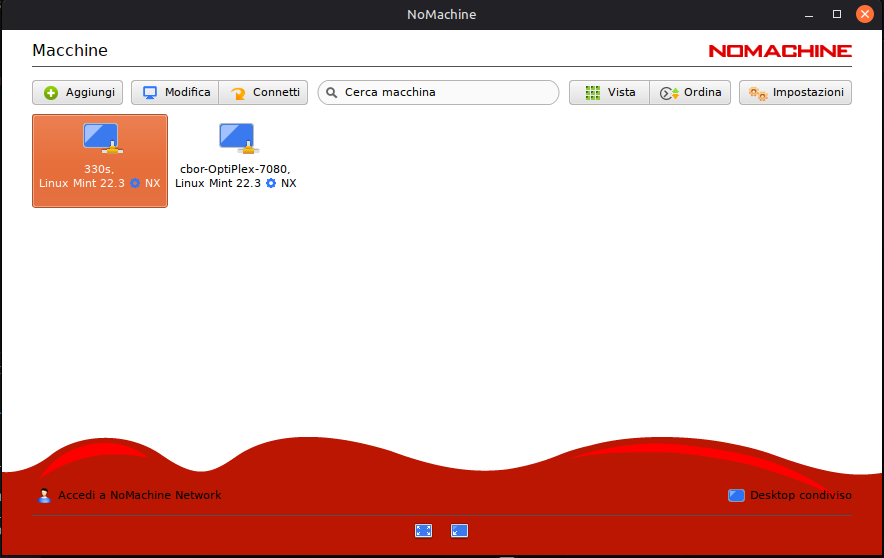
Se come me avete diversi computer in casa, magari in stanze o piani diversi, prima o poi vi serve un modo per collegarvi da uno all’altro senza alzarvi dalla sedia. Ho provato diverse soluzioni di desktop remoto su Linux Mint e quella che uso più spesso è NoMachine.
Cos’è e perché non è come VNC
NoMachine è un software di desktop remoto proprietario, non open source come VNC, che punta tutto sulla fluidità: trasmette anche l’audio del sistema remoto, ha una latenza più bassa della maggior parte delle alternative gratuite e restituisce una sensazione più vicina a un desktop locale che a una sessione remota compressa e sgranata. Funziona su Linux, Windows e macOS, quindi va bene anche se in casa avete un mix di sistemi operativi.
Il rovescio della medaglia è che essendo proprietario avete meno controllo rispetto a soluzioni come SSH con X forwarding, e consuma più risorse di un client VNC minimale. Per un utilizzo occasionale non è un problema, ma per amministrare un server headless con risorse limitate SSH resta la scelta più sensata.
Installazione su Linux Mint
Si scarica il pacchetto .deb dal sito ufficiale di NoMachine e si installa con:
| |
Se mancano dipendenze:
| |
Il servizio di solito parte da solo dopo l’installazione, ma se dovete avviarlo o controllarne lo stato manualmente:
| |
A questo punto basta installare il client NoMachine sull’altro computer, inserire l’IP del PC con Linux Mint e fare login con le stesse credenziali che usate in locale.
Firewall
Se avete UFW attivo dovete aprire la porta che NoMachine usa di default:
| |
Se il firewall non è ancora attivo, tanto vale attivarlo prima di esporre un servizio di accesso remoto:
| |
Vale la pena installarlo?
Per raggiungere il proprio PC Linux da un’altra stanza senza perdere tempo a configurare protocolli grafici, sì. Non è la soluzione più leggera né la più aperta, ma è quella che richiede meno sbattimento per iniziare a funzionare bene.