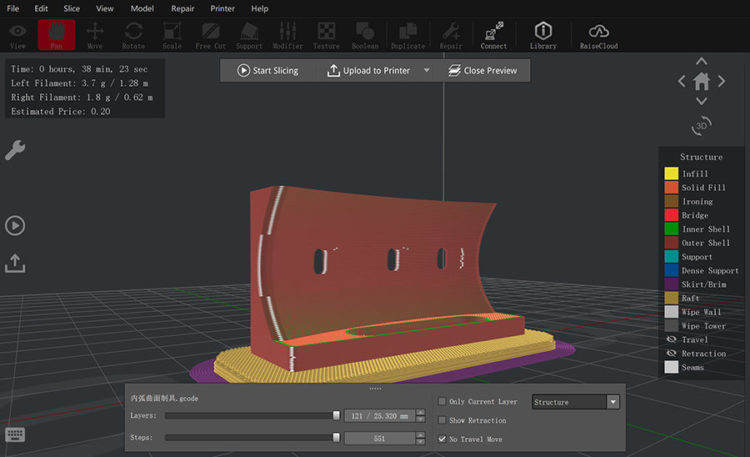
Quando si parla di slicer per stampa 3D, tutti conoscono Cura e PrusaSlicer. Ma c’è un’alternativa gratuita, potente e sottovalutata che merità molta più attenzione: IdeaMaker.
Sviluppato da Raise3D per le loro stampanti industriali, IdeaMaker è completamente gratuito e funziona perfettamente con qualsiasi stampante 3D - Creality, Anycubic, Prusa, Bambu Lab, stampanti custom, qualunque cosa.
In questa guida completa scoprirai perché IdeaMaker potrebbe diventare il tuo slicer preferito.
Cos’è IdeaMaker?
IdeaMaker è uno slicer professionale sviluppato da Raise3D, azienda che produce stampanti 3D industriali di fascia alta (€3000-10000+).
Caratteristiche Principali
✅ Completamente gratuito - Nessun costo, nessuna limitazione ✅ Multi-piattaforma - Windows, macOS, Linux ✅ Supporto universale - Funziona con TUTTE le stampanti ✅ Interfaccia professionale - Pulita, moderna, intuitiva ✅ Supporti automatici avanzati - Migliori di Cura ✅ Anteprima dettagliata - Simulazione accurata ✅ Profili ottimizzati - Per centinaia di stampanti ✅ Nessuna telemetria - Privacy rispettata
Perché È Così Poco Conosciuto?
Raise3D non lo pubblicizza molto perché lo sviluppa principalmente per i propri clienti. Ma essendo gratuito e aperto a tutti, è un regalo per la community maker!
IdeaMaker vs Altri Slicer: Confronto Rapido
| Feature | IdeaMaker | Cura | PrusaSlicer | Bambu Studio |
|---|---|---|---|---|
| Prezzo | Gratis | Gratis | Gratis | Gratis |
| Interfaccia | ⭐⭐⭐⭐⭐ | ⭐⭐⭐ | ⭐⭐⭐⭐ | ⭐⭐⭐⭐⭐ |
| Supporti Auto | ⭐⭐⭐⭐⭐ | ⭐⭐⭐ | ⭐⭐⭐⭐ | ⭐⭐⭐⭐⭐ |
| Velocità Slicing | ⭐⭐⭐⭐ | ⭐⭐⭐⭐⭐ | ⭐⭐⭐⭐ | ⭐⭐⭐⭐⭐ |
| Profili Pronti | ⭐⭐⭐⭐ | ⭐⭐⭐⭐⭐ | ⭐⭐⭐⭐ | ⭐⭐⭐ |
| Curva Apprendimento | Media | Facile | Media | Media |
| Compatibilità | Universale | Universale | Universale | Solo Bambu* |
*Bambu Studio funziona con altre stampanti ma è ottimizzato per Bambu Lab.
Download e Installazione
Step 1: Download
Link ufficiale: https://www.raise3d.com/ideamaker/
- Vai sul sito Raise3D
- Clicca Download IdeaMaker
- Scegli la tua piattaforma:
- Windows (64-bit)
- macOS (Intel/Apple Silicon)
- Linux (Ubuntu/Debian)
Dimensione: ~200MB
Versione attuale: 5.0.x (Novembre 2025)
Step 2: Installazione
Windows:
- Esegui
IdeaMaker_setup.exe - Accetta licenza
- Scegli cartella installazione
- Next → Next → Finish
macOS:
- Apri
IdeaMaker.dmg - Trascina icona in Applicazioni
- First run: Sistema → Preferenze → Sicurezza → “Apri comunque”
Linux:
| |
Step 3: Primo Avvio
Al primo avvio, IdeaMaker chiede:
- Lingua - Italiano disponibile! 🇮🇹
- Unità di misura - Metrico (mm)
- Account (opzionale) - Puoi skipppare
- Aggiornamenti - Consigliato: ON
Non serve account per usarlo, ma offre:
- Cloud sync profili
- Template condivisi
- Statistiche stampe
Personalmente: uso senza account, perfettamente funzionante.
Configurazione Stampante
IdeaMaker supporta centinaia di stampanti pre-configurate, ma funziona con QUALSIASI stampante custom.
Metodo 1: Stampante Pre-Configurata
- Stampante → Aggiungi Stampante
- Cerca il tuo modello:
- Creality (Ender 3, CR-10, ecc.)
- Anycubic (Kobra, Vyper, ecc.)
- Prusa (MK3, MK4, Mini)
- Artillery, Elegoo, Flying Bear, ecc.
- Seleziona → Aggiungi
IdeaMaker carica automaticamente:
- Volume di stampa
- Tipo nozzle
- Profili materiali
- Start/End G-code
Fatto! Pronto per stampare.
Metodo 2: Stampante Custom (Non in Lista)
Per stampanti non in lista o modificate:
- Stampante → Aggiungi Stampante Personalizzata
- Nome:
La Mia Ender 3 Modificata - Configurazione:
| |
- G-code Start/End (copia dal tuo slicer attuale)
Start G-code esempio (Ender 3):
G28 ; Home all axes
G29 ; Auto bed leveling (se hai ABL)
G92 E0 ; Reset extruder
G1 Z2.0 F3000 ; Move Z up
G1 X10 Y20 Z0.3 F5000.0 ; Move to start
G1 X10 Y200.0 Z0.3 F1500.0 E15 ; Draw line
G92 E0 ; Reset extruder
G1 Z2.0 F3000 ; Move Z up
End G-code:
G91 ; Relative positioning
G1 E-2 F2700 ; Retract
G1 Z10 F3000 ; Move Z up
G90 ; Absolute positioning
G1 X0 Y220 ; Present print
M106 S0 ; Turn off fan
M104 S0 ; Turn off hotend
M140 S0 ; Turn off bed
M84 ; Disable motors
- Salva
Interfaccia: Tour Guidato
Layout Principale
┌─────────────────────────────────────────────────┐
│  [Menu] [Stampante] [Materiale] [Profilo]      │  ← Barra superiore
├──────────┬──────────────────────────┬───────────┤
│          │                          │           │
│  Modelli │    Vista 3D              │  Profilo  │  ← 3 pannelli
│  (STL)   │    (Preview)             │  Stampa   │
│          │                          │           │
│  • obj1  │                          │  Qualità: │
│  • obj2  │       [Modello 3D]       │  ■ Fine   │
│          │                          │  □ Normal │
│          │                          │  □ Draft  │
└──────────┴──────────────────────────┴───────────┘
│  [Layer Slider] [Anteprima] [Slice!]            │  ← Controlli inferiori
└─────────────────────────────────────────────────┘
Pannelli Chiave
1. Pannello Modelli (Sinistra)
- Lista file caricati
- Trasformazioni (scala, rotazione)
- Duplicazione
- Info modello (volume, peso)
2. Vista 3D (Centro)
- Visualizzazione 3D interattiva
- Preview layer-by-layer
- Supporti visualizzati
- Camera controls
- Click sinistro: Ruota
- Click destro: Pan
- Scroll: Zoom
3. Pannello Impostazioni (Destra)
- Profili di stampa
- Parametri dettagliati
- Materiali
- Supporti
Workflow Base: Primo Slicing
Step 1: Importa Modello
Metodo A: Drag & Drop
- Trascina file
.stlnella finestra
Metodo B: Menu
- File → Carica → Scegli STL
Formati supportati:
- STL (più comune)
- OBJ
- 3MF
- AMF
Step 2: Posiziona sul Piatto
IdeaMaker posiziona automaticamente il modello, ma puoi modificare:
Spostamento:
- Click modello → Trascina
- Oppure: numeri precisi in “Posizione”
Rotazione:
- Tool Rotazione (R)
- Ruota per ottimizzare:
- Meno supporti
- Superfici critiche su layer più alti
- Resistenza lungo assi giusti
Scala:
- Tool Scala (S)
- Scala uniforme: 100% = originale
- Non uniforme: X, Y, Z separati
Auto-Posizione:
- Right-click → Posiziona Automaticamente
- IdeaMaker trova l’orientamento ottimale
Step 3: Scegli Profilo
Nel pannello destro, Profilo di Stampa:
Profili Pre-Impostati:
- 🐢 Fine (0.12-0.16mm) - Dettaglio massimo, +50% tempo
- ⚖️ Normal (0.2mm) - Bilanciato, uso quotidiano
- 🚀 Draft (0.28-0.32mm) - Veloce, meno dettaglio
Per iniziare: Usa Normal, è ottimo per il 90% degli usi.
Step 4: Configura Materiale
Materiale → Scegli il tuo filamento:
Pre-Configurati:
- PLA (Generic)
- PETG (Generic)
- ABS (Generic)
- TPU (Flexible)
- Nylon, PC, ASA, ecc.
Parametri Chiave (Esempio PLA):
| |
Custom Profile: Puoi creare profili per filamenti specifici (es. “eSUN PLA+ Nero”).
Step 5: Supporti (Se Necessario)
IdeaMaker ha supporti eccellenti:
Auto-Supporti:
- Supporti → Genera Automaticamente
- IdeaMaker analizza il modello
- Crea supporti dove serve (angoli >45°)
Parametri Supporti:
| |
Supporti Manuali:
- Tool Supporti Manuali
- Click per aggiungere pilastro supporto
- Ctrl+Click per rimuovere
Tip Pro: IdeaMaker è bravissimo con supporti auto. Fidati dell’algoritmo!
Step 6: Slice!
- Bottone SLICE (grande, in basso)
- Attendi 5-30 secondi (dipende da complessità)
- Anteprima Generata!
Step 7: Anteprima Layer
Ora puoi vedere il G-code layer per layer:
Slider Layer (in basso):
- Muovi slider per vedere ogni layer
- Colori diversi = funzioni diverse:
- 🔴 Perimetri esterni
- 🟠 Perimetri interni
- 🟡 Infill
- 🔵 Supporti
- 🟢 Travel moves
Informazioni Utili:
- Tempo stampa totale
- Peso filamento (in grammi)
- Costo stimato (se configurato)
- Lunghezza filamento (in metri)
Controlla:
- ✅ Prima layer copre tutto il piatto?
- ✅ Supporti dove servono?
- ✅ Nessun travel sopra parti critiche?
- ✅ Infill uniforme?
Step 8: Salva G-code
- Salva → Esporta G-code
- Scegli destinazione:
- SD card
- USB drive
- Cartella PC
- Nome file:
modello-pla-0.2mm-60mms.gcode
Tip: Usa nomi descrittivi:
- Materiale:
pla,petg,abs - Layer height:
0.2mm - Velocità:
60mms - Data:
20251124
Esempio: vase-pla-0.16mm-50mms-20251124.gcode
Funzioni Avanzate di IdeaMaker
1. Supporti Personalizzati Avanzati
IdeaMaker ha il miglior sistema di supporti dopo Bambu Studio.
Supporti ad Albero (Tree Supports)
Come PrusaSlicer, ma più intelligenti:
Vantaggi:
- 40% meno materiale vs supporti normali
- Rimosione facilissima
- Non lasciano segni sul modello
- Più veloci da stampare
Quando usarli:
- Modelli organici (statue, figure)
- Overhangs complessi
- Dettagli fini
Settings:
| |
Supporti Solubili (Dual Extrusion)
Se hai stampante dual:
- Estrusore 1: PLA (modello)
- Estrusore 2: PVA o BVOH (supporti)
Configurazione:
- Materiale Supporti → PVA
- Interface Layer → Sì (migliore qualità superficie)
Dopo stampa: immergi in acqua, supporti si dissolvono!
2. Variabile Layer Height
Cambia layer height in diverse zone del modello:
Esempio: Vaso decorativo
- Base: 0.3mm (veloce, non si vede)
- Dettagli superiori: 0.12mm (belli)
Come fare:
- Vista Layer
- Impostazioni Avanzate → Variable Layer Height
- Dipingi zone diverse con layer height diversi
Risparmio tempo: 20-40% mantenendo qualità dove serve!
3. Controllo Infill Avanzato
Gradient Infill
Infill più denso vicino ai perimetri, meno al centro:
| |
Vantaggi:
- Risparmio materiale
- Stessa resistenza
- Stampa più veloce
Cubic Subdivision
Pattern infill intelligente:
- Più denso sotto superfici superiori
- Meno denso al centro
Attiva: Infill → Pattern → Cubic Subdivision
4. Raffreddamento Dinamico
Cooling regolato automaticamente per layer:
| |
IdeaMaker fa tutto automaticamente!
5. Seam Control (Gestione Cuciture)
Controlla dove inizia/finisce ogni layer:
Opzioni:
- Angolo più Acuto (nasconde cuciture)
- Casuale (distribuisce difetti)
- Posteriore (sempre dietro)
- Specifico (scegli posizione XY)
Per modelli visibili: Angolo acuto Per parti meccaniche: Casuale o posteriore
6. Anteprima Costi
IdeaMaker calcola costi reali:
Configura Materiali:
- Materiali → Gestisci
- Per ogni materiale:
- Costo bobina: €25
- Peso bobina: 1000g
- Diametro: 1.75mm
Dopo slicing: vedi costo esatto! 💰
Esempio:
Peso: 45g
Costo: €1.13
Tempo: 3h 24min
Utile per:
- Budget progetti
- Pricing commissioni
- Tracking consumi
Profili Materiali: Creare Profili Custom
Esempio: Profilo per “Prusament PLA Galaxy Black”
- Materiali → Nuovo Materiale
- Base: Generic PLA
- Nome:
Prusament PLA Galaxy Black - Impostazioni:
| |
- Salva
Ora hai profilo perfetto per questo filamento specifico!
IdeaMaker vs Cura: Quando Usare Cosa?
Usa IdeaMaker Se:
✅ Vuoi supporti automatici migliori ✅ Ti piace interfaccia pulita e moderna ✅ Stampi modelli complessi con overhangs ✅ Vuoi preview layer più chiara ✅ Apprezzi gestione materiali avanzata ✅ Hai stampante con dual extrusion
Usa Cura Se:
✅ Hai stampante Creality/Ultimaker (profili più testati) ✅ Vuoi marketplace plugin esteso ✅ Preferisci UI più “friendly” per principianti ✅ Hai bisogno di plugin specifici (OctoPrint, ecc.) ✅ Community support più grande
La Verità:
Entrambi sono eccellenti. Molti usano entrambi:
- Cura: stampe quotidiane, veloce
- IdeaMaker: stampe complesse, alta qualità
Nulla vieta di avere entrambi installati!
Tips & Tricks Avanzati
1. Hotkeys Essenziali
| |
2. Batch Slicing
Slic multiple file automaticamente:
Tool Command Line:
| |
Utile per farm stampa 3D o produzione!
3. Template Progetti
Salva setup completi:
File → Salva Progetto → .iwsproj
Include:
- Modelli e posizioni
- Materiali
- Profilo stampa
- Supporti manuali
Riapri domani = tutto pronto!
4. Estimate Accuracy
IdeaMaker è preciso sui tempi:
- Margin error: ±5%
- Cura: ±10-15%
- PrusaSlicer: ±5-10%
Se dice “3h 20min” → sarà 3h 15-25min.
Troubleshooting Comune
Problema: Stringing Eccessivo
Soluzione IdeaMaker:
- Materiale → Retraction → +0.5mm
- Temperatura → -5°C
- Abilita Coasting (0.3mm)
- Abilita Wipe (2mm)
Problema: Prima Layer Non Aderisce
Checklist:
- ✅ Piatto livellato?
- ✅ Temperatura piatto 60°C (PLA)?
- ✅ Piatto pulito (alcool)?
- ✅ Z-offset corretto?
In IdeaMaker:
- First Layer Speed → 20mm/s
- First Layer Flow → 105%
- Brim → 8mm
Problema: Supporti Non Si Staccano
Soluzioni:
- Z-Distance → 0.25mm (invece 0.2mm)
- Supporti Interface → ON
- Interface Layers → 2-3
- Pattern → Lines (invece Grid)
Tip: Metti modello in freezer 10 minuti, supporti si staccano come burro!
Risorse e Community
Link Ufficiali
- Sito: raise3d.com/ideamaker
- Wiki: raise3d.com/wiki
- Forum: raise3d.com/community
- YouTube: Raise3D Channel
Community Italiane
- Facebook: “IdeaMaker Italia” (gruppo)
- Reddit: r/3Dprinting (cerca “ideamaker”)
- Discord: Server “3D Printing Italia”
Tutorial Video
In Italiano:
- “IdeaMaker Tutorial Completo” - MakerGiovanni
- “Da Cura a IdeaMaker” - StampanteItaliana
In Inglese:
- “IdeaMaker for Beginners” - CHEP
- “Advanced IdeaMaker Features” - CNC Kitchen
Alternative e Confronto Finale
Quando NON Usare IdeaMaker
❌ Se hai Bambu Lab → Usa Bambu Studio (ottimizzato) ❌ Se vuoi semplicità estrema → Cura è più beginner-friendly ❌ Se usi Klipper avanzato → OrcaSlicer ha features specifiche ❌ Se hai Prusa con Input Shaping → PrusaSlicer 2.7+ ottimizzato
Ranking Personale Slicer 2025
Per Principianti:
- Cura ⭐⭐⭐⭐⭐
- IdeaMaker ⭐⭐⭐⭐
- PrusaSlicer ⭐⭐⭐⭐
Per Avanzati:
- OrcaSlicer ⭐⭐⭐⭐⭐ (se Klipper)
- IdeaMaker ⭐⭐⭐⭐⭐
- PrusaSlicer ⭐⭐⭐⭐
- Cura ⭐⭐⭐⭐
Per Dual Extrusion:
- IdeaMaker ⭐⭐⭐⭐⭐
- Bambu Studio ⭐⭐⭐⭐⭐
- Simplify3D ⭐⭐⭐⭐ (€150, ouch)
Conclusioni
IdeaMaker è un gioiello nascosto nel mondo della stampa 3D.
Pro Finali
✅ Gratis, potente, professionale ✅ Supporti automatici eccellenti ✅ Interfaccia pulita e moderna ✅ Funziona con TUTTE le stampanti ✅ Preview dettagliata e accurata ✅ Gestione materiali avanzata ✅ Nessuna telemetria o account obbligatorio
Contro
❌ Community più piccola di Cura ❌ Meno plugin/marketplace ❌ Documentazione in parte solo inglese ❌ Aggiornamenti meno frequenti
Verdetto Lab1612
9/10 - Altamente consigliato!
IdeaMaker merita un posto nella toolbox di ogni maker. Non sostituirà necessariamente il tuo slicer principale, ma per stampe complesse con supporti difficili, è imbattibile.
Provalo! È gratis, non hai nulla da perdere e molto da guadagnare.
Prossimi Passi
Vuoi iniziare con IdeaMaker?
- Scarica da raise3d.com/ideamaker (10 min)
- Configura la tua stampante (5 min)
- Sliccia un modello di test (3D Benchy!) (5 min)
- Stampa e confronta con il tuo slicer attuale
Totale: 20 minuti per scoprire il tuo nuovo slicer preferito! 🚀
Usi già IdeaMaker? Raccontaci la tua esperienza nei commenti! Quali features ti piacciono di più?
Articoli correlati:
Questo articolo ti è stato utile? Condividilo con altri maker! 🎨🖨️