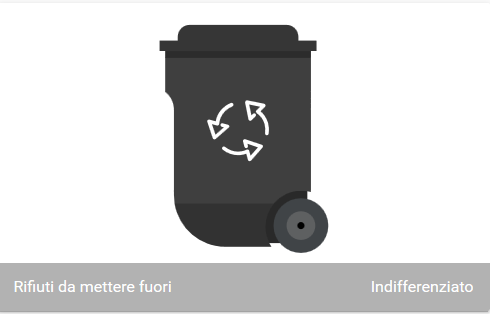
Con il mio amico Carlo ci siamo chiesti come poteva Home Assistant aiutarci a ricordare quale tipologia di rifiuti è in raccolta, in pratica quale bidone dobbiamo preparare. Abbiamo scelto di sfruttare quello che Home Assistant mette già a disposizione, senza installare componenti custom.
Il risultato finale è questo:
[IMMAGINE: Screenshot della card rifiuti in Home Assistant]
Le cose da fare sono solo 3:
- Creare un’immagine per ogni tipologia di rifiuto (bidone giallo per la plastica, nero per l’indifferenziata, ecc.)
- Creare un sensore template che restituisce il tipo di raccolta in base al giorno della settimana
- Creare una card in Lovelace che mostra l’immagine corrispondente
Passo 1: Le immagini
Le immagini che abbiamo creato le trovate qui. Scaricate lo zip, estraete il contenuto e copiate la cartella rifiuti nella cartella www della vostra installazione di Home Assistant:
\\indirizzo_ip_raspberry\homeassistant\www\rifiuti
Se vi manca qualche colore o combinazione, lasciate un commento qui sotto e la aggiungiamo.
Passo 2: Il sensore template
Aggiungete questo blocco nella sezione sensor: del file configuration.yaml:
| |
Passo 3: La card Lovelace
Aggiungete questa card nel file ui-lovelace.yaml, rispettando l’indentatura:
| |
Come funziona il sensore
Tutto ruota attorno a questa riga del value_template:
(now().timestamp() | int - (11*60*60)) | timestamp_custom('%w') == '1'
Vediamola pezzo per pezzo.
Leggiamo l’orario attuale in secondi:
now().timestamp()
Sottraiamo 11 ore (in secondi):
int - (11*60*60)
Questo fa “scattare” il sensore al giorno successivo alle ore 11:00 del mattino. Nel mio caso il ritiro dei rifiuti avviene tra le 06:00 e le 11:00, quindi il sensore mi indica cosa preparare dalla sera prima (dalle 11:01 del giorno precedente) fino al momento del ritiro (alle 10:59 del giorno del conferimento).
Convertiamo in numero del giorno della settimana:
timestamp_custom('%w')
Dove 0 = domenica, 1 = lunedì, e così via fino a 6 = sabato.
L’ultima parola di ogni istruzione (Indifferenziato, Plastica e umido, ecc.) è il valore che viene visualizzato nella UI e che determina quale immagine mostrare.
L’ultima riga del sensore:
| |
Indica al sensore di aggiornarsi ad ogni cambio di orario, seguendo il sensore date_time di Home Assistant.
Come funziona la card
Nello state_image stiamo dicendo alla card quale immagine mostrare in base allo stato del sensore:
| |
Ogni valore del sensore corrisponde a un file SVG nella cartella rifiuti che avete copiato nel passo 1.
Personalizzazione
Per adattare il sensore al calendario di raccolta della vostra città è sufficiente modificare il valore testuale alla fine di ogni riga {% if %} e {% elif %}, abbinandolo al giorno della settimana corrispondente. Ricordatevi poi di aggiornare anche lo state_image nella card con gli stessi valori.
Con questo il sensore è pronto e funzionante.